Que una laptop produzca calor al trabajar no demuestra por sí solo que tenga una falla. Para evaluar lo que ocurre, observa la tarea que realiza, la ventilación y los síntomas que acompañan ese calor. Jugar, instalar actualizaciones o procesar un proyecto son escenarios distintos de tener el equipo sin actividad aparente.
Si tu laptop se calienta mucho, empieza con comprobaciones externas y conserva una descripción de lo que sucede. Evita abrirla, modificar el firmware o cambiar componentes como primer intento. Anotar cuándo ocurre y qué estabas haciendo facilita la consulta con soporte.
Calor durante el uso y señales que requieren atención
La temperatura que admite un componente depende de su diseño y de las especificaciones del fabricante. No existe una única cifra que permita diagnosticar todas las laptops. Tampoco debes comparar una medición de CPU con la temperatura que sientes al tocar el chasis: describen cosas distintas.
Una lectura aislada de un sensor no identifica la causa de un problema. Si utilizas una herramienta de medición, anota su nombre y el componente que muestra. Contrasta cualquier umbral con la documentación del equipo antes de interpretar un número como daño o funcionamiento normal.
| Situación | Qué observar | Primer paso |
|---|---|---|
| Documentos o navegación | Actividad real y ventilación | Revisar procesos y superficie |
| Actualización o instalación | Tarea en curso y evolución | Permitir ventilación y observar |
| Juego o proyecto exigente | Perfil, alimentación y estabilidad | Consultar condiciones del modelo |
| Apagados o ruido mecánico | Frecuencia y circunstancias | Dejar de forzar el uso y pedir soporte |
Revisa la superficie y el espacio disponible
Coloca la laptop sobre una mesa firme. Evita apoyarla sobre mantas, almohadas o materiales que tapen rejillas. Comprueba dónde toma y expulsa aire tu modelo y deja libre esa zona. Un equipo con una salida trasera necesita espacio suficiente para utilizarla.
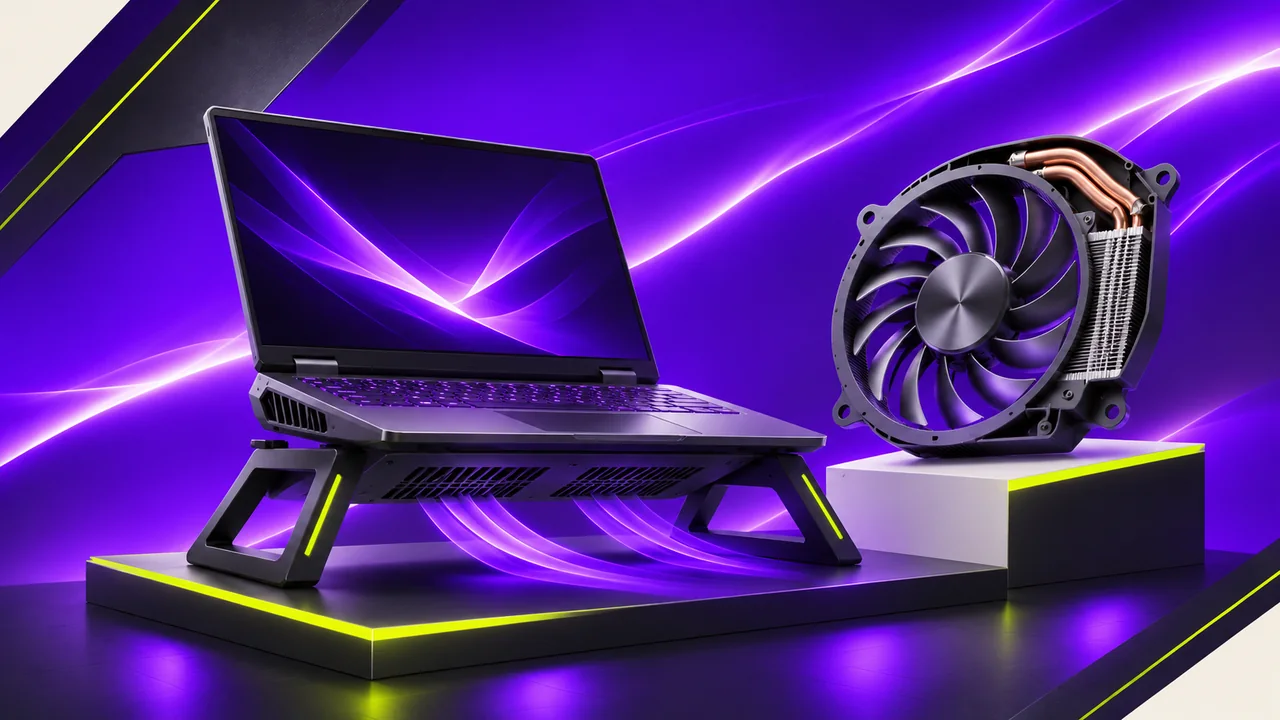
Si empleas un soporte, verifica que sostenga el equipo con estabilidad y respete la ventilación. No improvises una inclinación que permita que se deslice ni apoyes la base sobre objetos que presionen piezas. Para transportarla, detén la tarea y sigue las indicaciones de apagado o suspensión antes de guardarla.
El lugar de trabajo también cuenta. Evita exponer el equipo al sol o junto a una fuente de calor. Consulta el intervalo ambiental que admite el fabricante; no sustituye esa indicación una regla genérica basada en que el ambiente “parece fresco”.
Comprueba qué está ejecutándose
Abre el Administrador de tareas y observa si hay aplicaciones utilizando procesador, memoria o gráficos. Puede haber una actualización, una descarga o una instalación que no tengas a la vista. Anota el proceso y espera a comprender su función antes de cerrarlo o desinstalar programas.
En un equipo nuevo, la preparación inicial del sistema puede generar más actividad que una sesión posterior de documentos. Revisa su evolución y deja que complete las tareas necesarias con la ventilación adecuada. Si hay apagados o síntomas preocupantes, no mantengas una prueba de carga para comprobar cuánto aguanta.
Consulta el perfil de energía de Windows y la aplicación oficial del fabricante. Un perfil de alto rendimiento puede comportarse de forma distinta al equilibrado o silencioso. Selecciona el apropiado para tu tarea y registra si cambia el síntoma. No desactives protecciones térmicas ni sigas instrucciones de voltaje tomadas de otro modelo.
Ventiladores, rejillas y mantenimiento
Observa si hay obstrucciones externas y escucha si aparece roce o vibración mecánica. La velocidad de los ventiladores puede variar durante el funcionamiento; que un ventilador esté momentáneamente detenido no demuestra una falla si el diseño contempla ese comportamiento. Consulta las condiciones de tu modelo.
Si necesitas limpieza, utiliza las indicaciones oficiales o un servicio técnico. El tiempo entre mantenimientos depende del uso y del entorno, por lo que no fijamos un intervalo idéntico para todas las unidades. Evita introducir líquidos, objetos o aire a presión sin seguir el procedimiento admitido por el fabricante.
Dell incluye entre sus comprobaciones de soporte la ventilación, los perfiles y las herramientas de diagnóstico. Estas deben corresponder al equipo concreto. Una actualización de BIOS o de controladores requiere instrucciones y archivos correctos; si no estás seguro, solicita ayuda antes de ejecutarla.
Cuándo dejar de probar y solicitar soporte
Pide atención si hay apagados repetidos, ruido de roce, pérdida persistente de rendimiento o calor que no puedes relacionar con la actividad. Una pantalla azul puede tener distintas causas y no debe atribuirse automáticamente a temperatura. Comunica el mensaje exacto y las circunstancias en que aparece.
Si observas olor inusual, deformación o señales de daño eléctrico, deja de usar la laptop y solicita asistencia. No presiones una batería hinchada ni intentes volver a encajar la tapa. La guía de cuidado de batería explica otras observaciones que conviene conservar.
Antes de abrir el equipo o sustituir pasta térmica, consulta las condiciones de garantía. Una intervención puede dificultar el diagnóstico y su cobertura depende de las condiciones aplicables. No asumimos que cualquier apertura elimina toda garantía ni que cualquier modificación está cubierta.
Qué información enviar al soporte
Indica modelo, configuración y fecha aproximada en que comenzó el problema. Explica la tarea que estabas realizando, el cargador utilizado, la superficie de apoyo y si el síntoma se repite. Añade el texto de errores y fotografías relevantes sin publicar datos personales o números de serie en espacios abiertos.
Conserva la cotización y el comprobante. Si acabas de recibir el equipo, utiliza el checklist del primer día para ordenar las comprobaciones pendientes. Una descripción como “se apaga al iniciar esta aplicación” ayuda más que una afirmación general de que “calienta demasiado”.
Si estás eligiendo una laptop, pregunta por el uso previsto, el chasis y las opciones de funcionamiento. La guía de procesadores U, H y HX aporta contexto. En la comparativa de ASUS TUF A16 y F16 encontrarás referencias para contrastar configuraciones, sin trasladar sus condiciones a todos los equipos.
Si comparas diseños distintos, consulta también la comparativa entre GIGABYTE A16 y Lenovo LOQ. Revisa los modelos completos y las condiciones de trabajo de cada referencia.
Preguntas frecuentes
¿Es normal que una laptop nueva se caliente?
Puede producir calor durante actualizaciones y otras tareas. Observa el trabajo que realiza y su estabilidad. Si hay síntomas anormales, solicita atención; la condición de nueva no justifica ignorar apagados o daño visible.
¿Necesito comprar una base refrigerante?
Revisa primero superficie y ventilación. Un soporte o una base debe ser compatible con el diseño del equipo. No prometemos una reducción de temperatura determinada ni que un accesorio resuelva una falla de hardware.
¿Cómo pido ayuda a MercadoLaptop?
Comunícate por WhatsApp con el modelo y una descripción del síntoma. Ten disponible el comprobante y las condiciones de tu compra. Evita continuar pruebas exigentes si aparecen apagados, deformación o daño eléctrico.